SMS
7 min
Campagne SMS : exemples à fort ROI, prix et guide complet
Exemples de campagnes SMS à fort ROI, étapes de création, prix et checklist : les clés pour engager vos clients avec WAX.

Enora Le NozaihGrowth Lead
15 oct. 2026
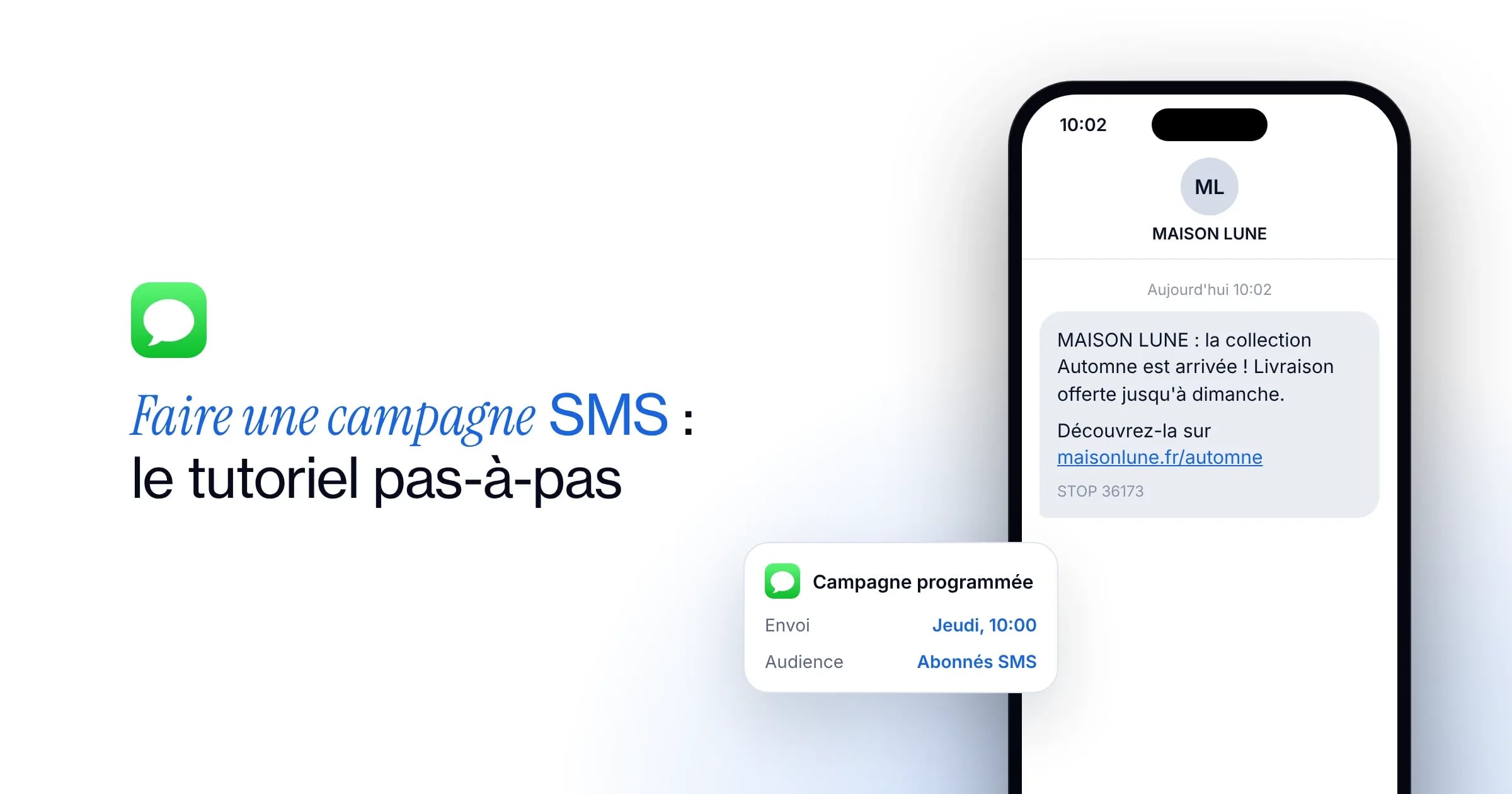
Vous avez défini votre stratégie de SMS marketing et l’offre à diffuser auprès de vos clients ? Il est désormais temps de passer à l’envoi des messages. Faire une campagne marketing sur le canal mobile est très simple à condition d’utiliser une plateforme numérique adaptée.
Ce tutoriel vous présente le fonctionnement de WAX pour configurer et diffuser vos campagnes SMS, développer votre activité et générer des actes d’achat. Consultez également notre guide complet sur les campagnes SMS (règles légales, prix, exemples à fort ROI).
Grâce à la plateforme WAX, vous pouvez afficher directement le nom de votre marque plutôt qu’un numéro anonyme sur le téléphone de votre client. Pour cela, avant de planifier vos campagnes, configurez votre Sender name. Cette fonctionnalité permet de vous démarquer et de rassurer vos clients à la réception du message.
Avant de lancer vos campagnes, alimentez votre audience sur la plateforme WAX. Deux méthodes s’offrent à vous : l’import manuel d’un fichier CSV ou la synchronisation automatique via nos intégrations.
Avant l’import, formatez correctement votre fichier. Il doit comporter au moins deux colonnes, nommées sans majuscule ni espace :
Si vous souhaitez ajouter une colonne supplémentaire, nommez-la avec le même format. Remplacez les espaces par des underscores et évitez les majuscules. Par exemple, privilégiez « date_naissance » plutôt que « Date Naissance ».
Réalisez ensuite votre import dans WAX :
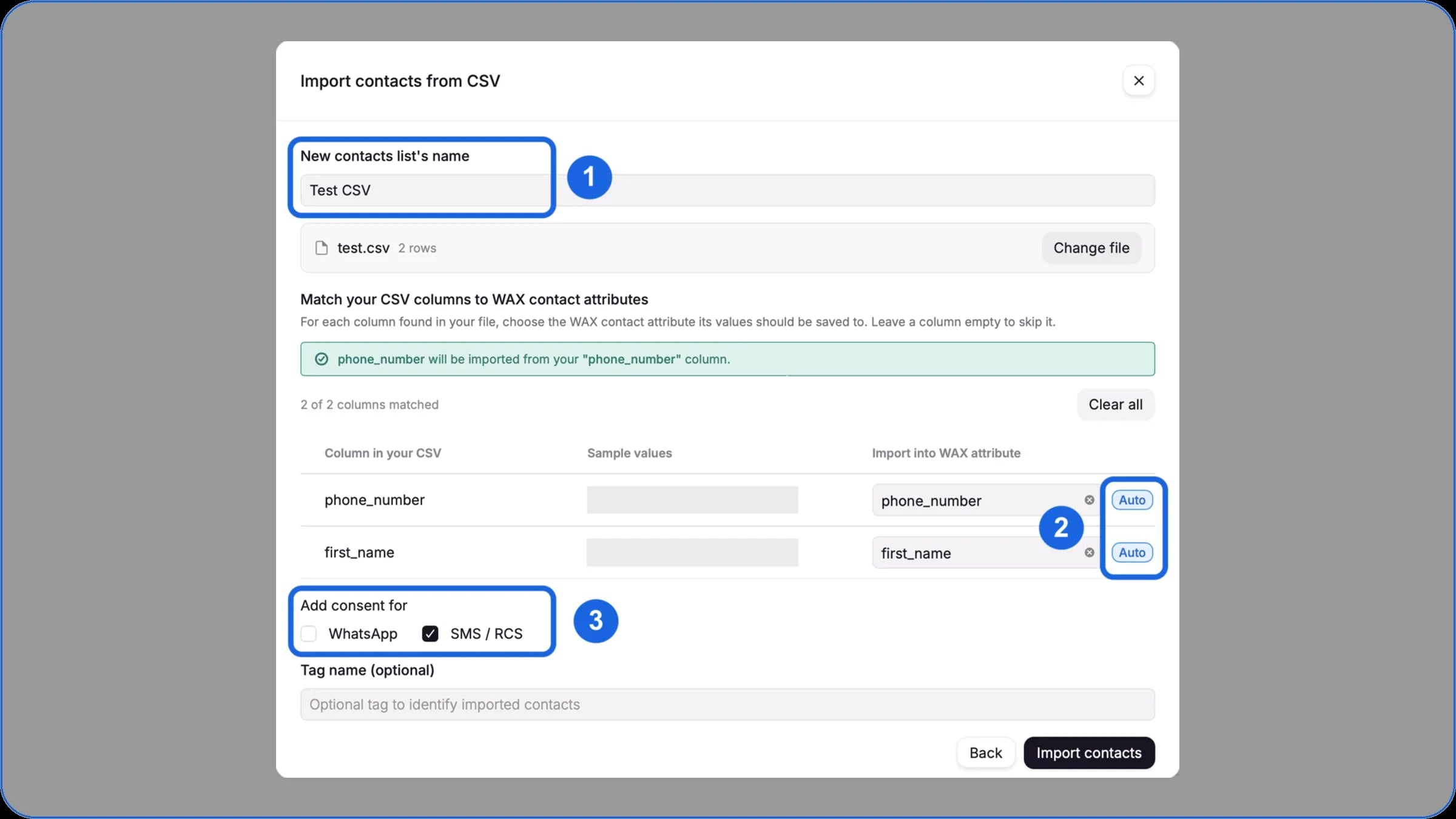
Tout contact nouvellement importé se voit attribuer le statut « opt-in unknown » s’il n’a jamais été identifié comme opt-in dans WAX. Pensez donc à cocher la case « Add consent for SMS » pour enregistrer son consentement et pouvoir lui envoyer des campagnes SMS.
L’intégration se fait en un clic ! Synchronisez automatiquement vos données en vous connectant à :
Pour faire une campagne SMS avec un fort impact, adressez une offre personnalisée aux bons contacts plutôt qu’un envoi générique.
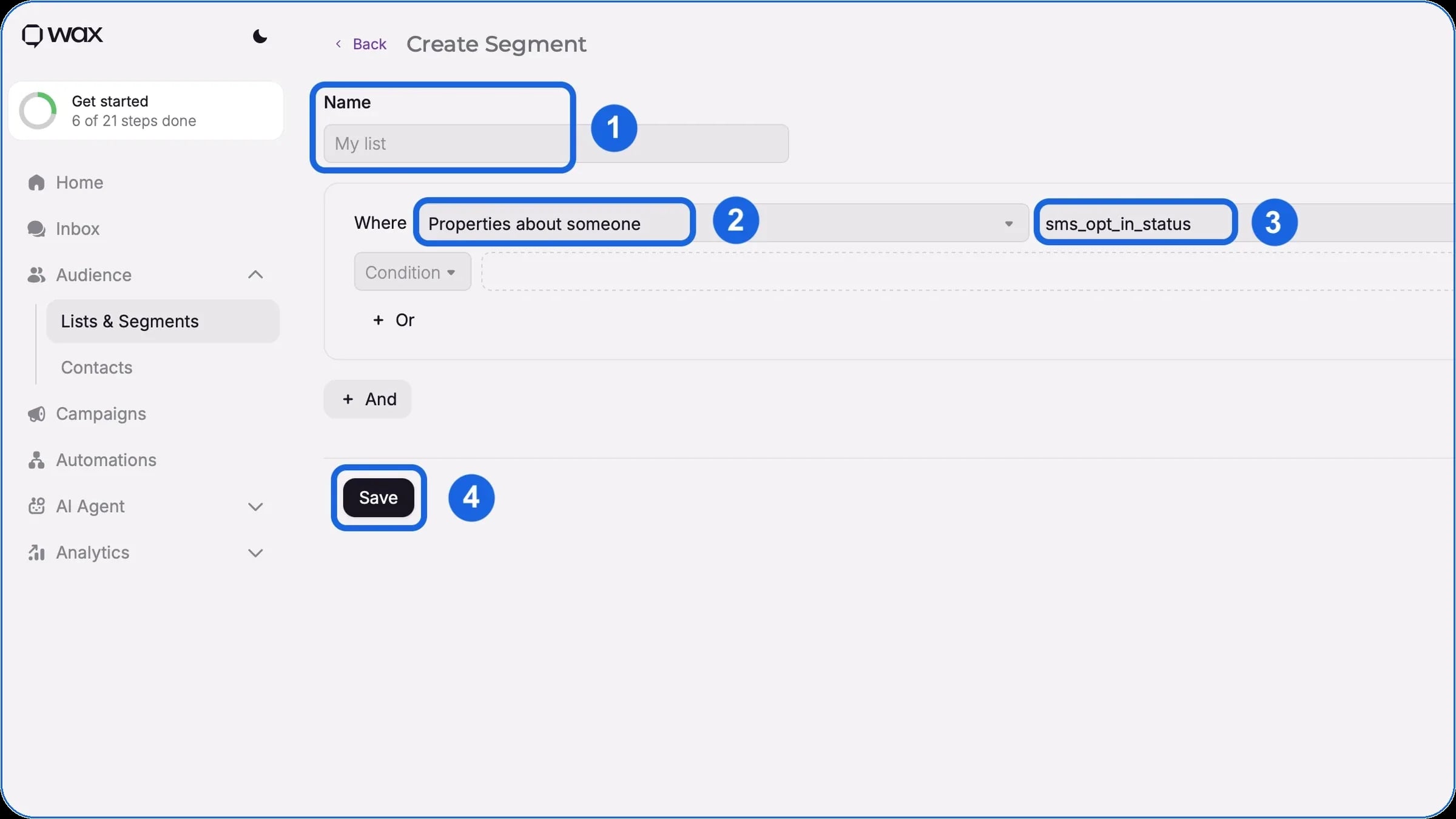
Segmentez vos clients directement depuis la plateforme :
Votre segment est immédiatement opérationnel. Il peut être directement utilisé dans WAX, ainsi que dans vos autres outils CRM (comme Klaviyo).
Pour démarrer, cliquez sur l’onglet Campaigns depuis le menu principal de la plateforme. Cet espace centralise le pilotage de vos campagnes marketing, organisées selon leur statut d’avancement :
Pour concevoir une nouvelle campagne, il vous suffit de cliquer sur le bouton « Create ».
Au moment de concevoir votre campagne, WAX vous propose deux approches :
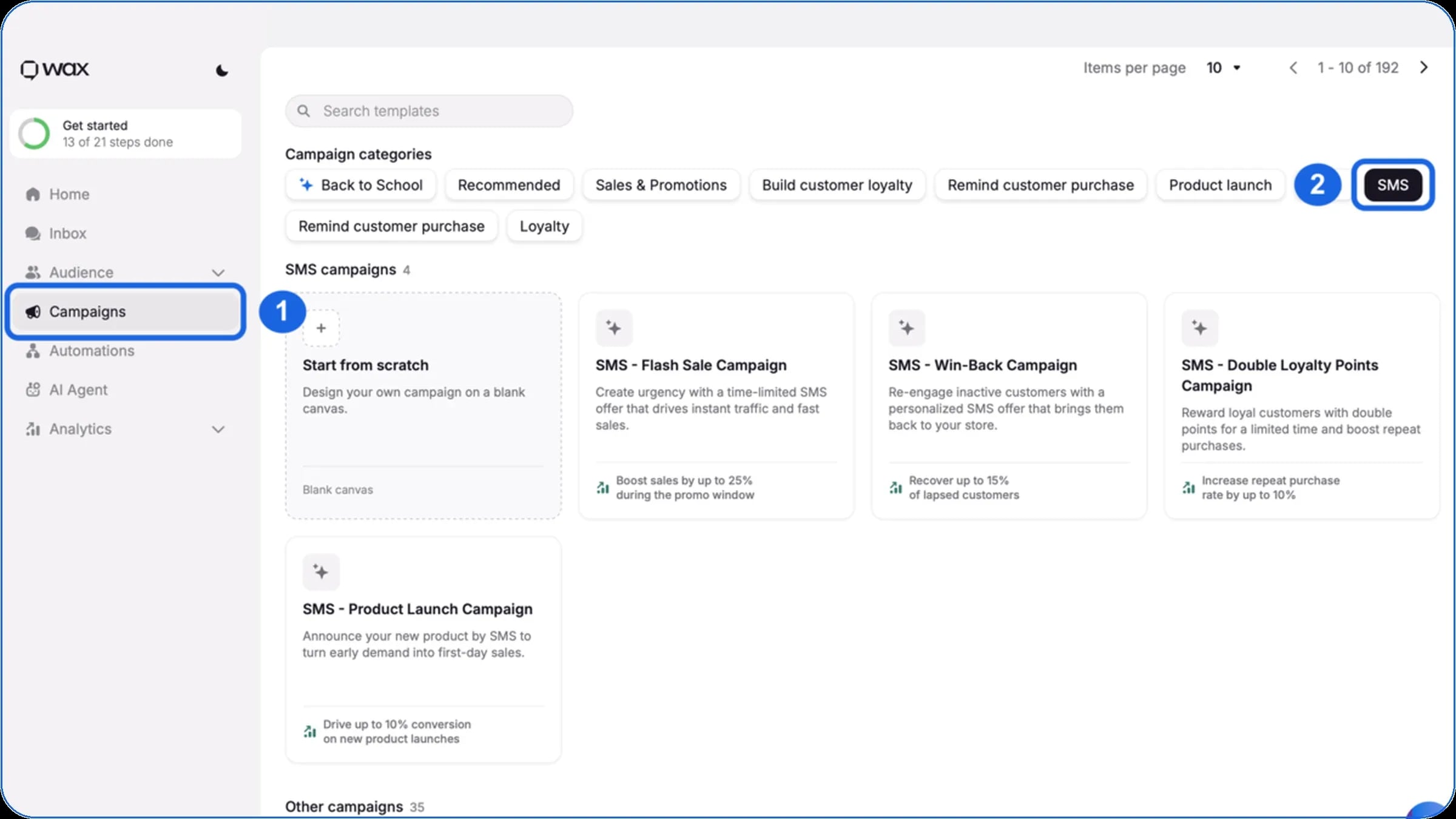
Pour sélectionner et adapter un template :
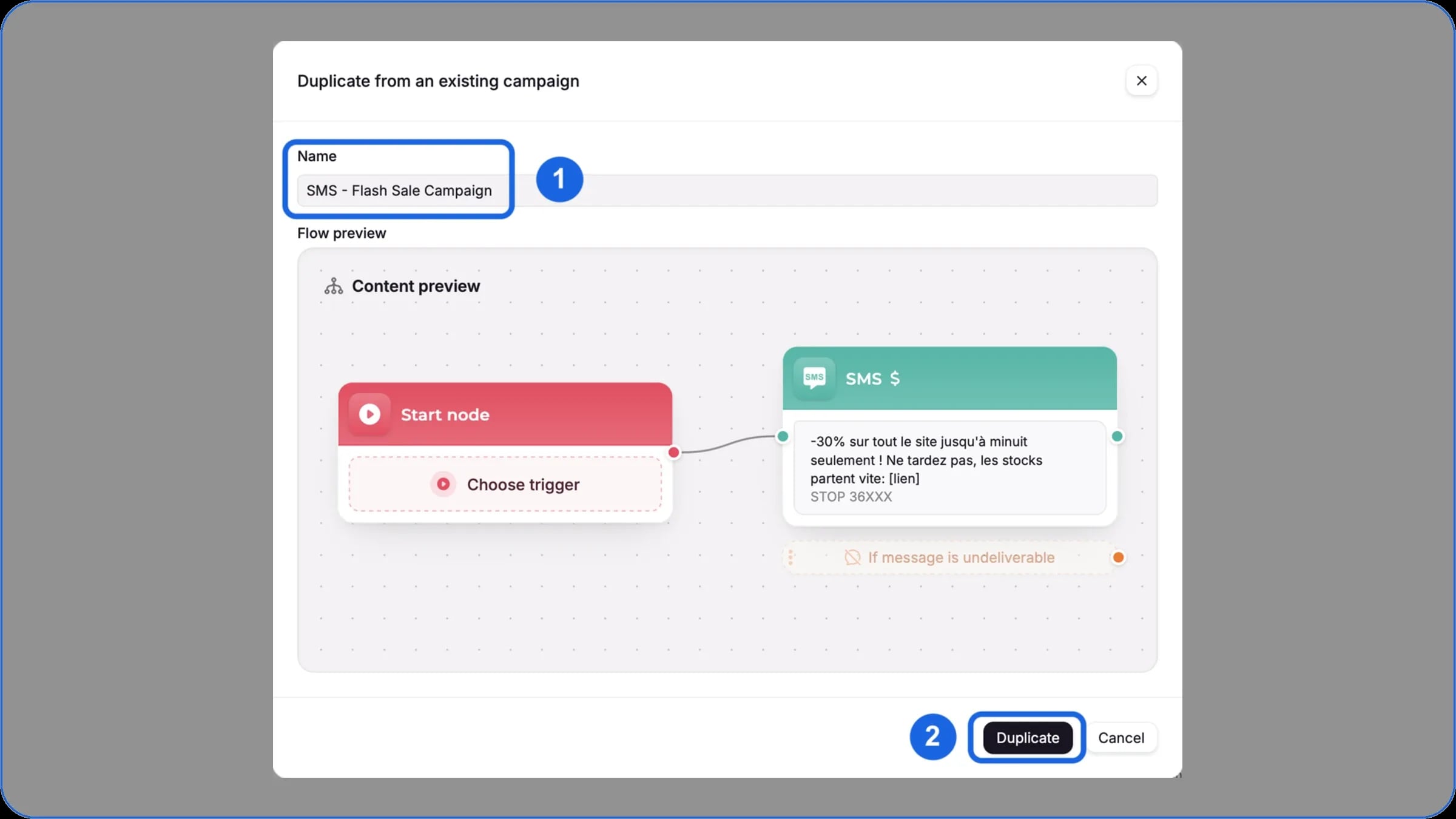
En SMS marketing, la concision est de mise. Votre message est limité à 160 caractères, amputé de la mention STOP obligatoire et des caractères spéciaux qui comptent parfois double. Allez à l’essentiel pour capter l’attention de chaque client, avec une accroche percutante et un appel à l’action (CTA) clair.
Utilisez les données récoltées auprès de vos clients pour envoyer une offre sur-mesure ou insérer des variables dynamiques. Notez toutefois qu’elles impactent la longueur finale de votre SMS : un prénom long pourrait par exemple vous faire dépasser le plafond des 160 caractères. Veillez donc à limiter le nombre de variables par message.
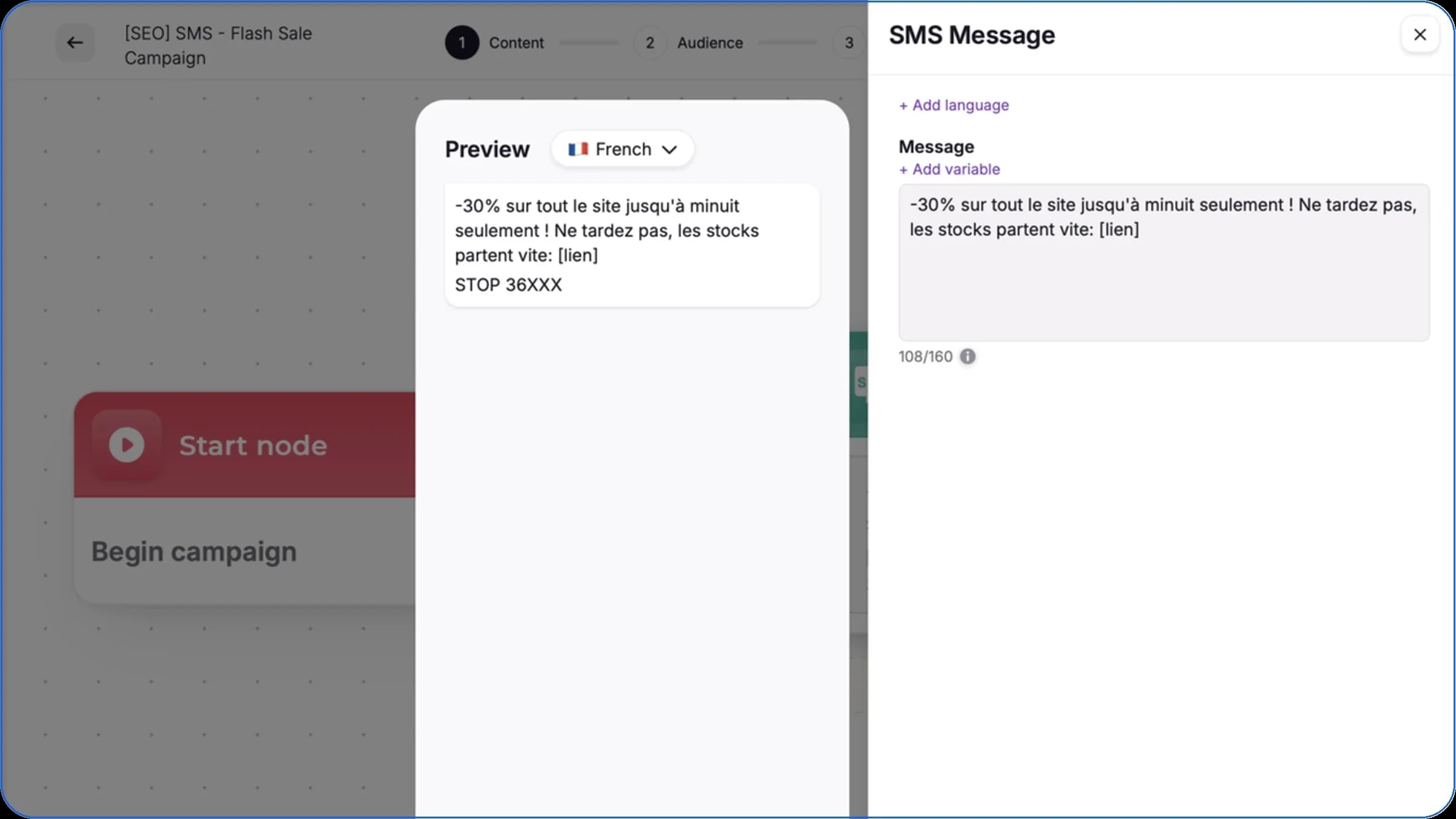
Si vous dépassez ce seuil, votre envoi est décompté et facturé en plusieurs SMS. La plateforme WAX vous permet toutefois d’afficher votre texte en un message unique et lisible sur le téléphone de vos clients.
L’envoi d’un test est une étape indispensable pour garantir une diffusion optimale de votre campagne marketing. Cela vous permet de visualiser le rendu réel de vos messages directement sur un smartphone et de tester le bon fonctionnement de vos liens.
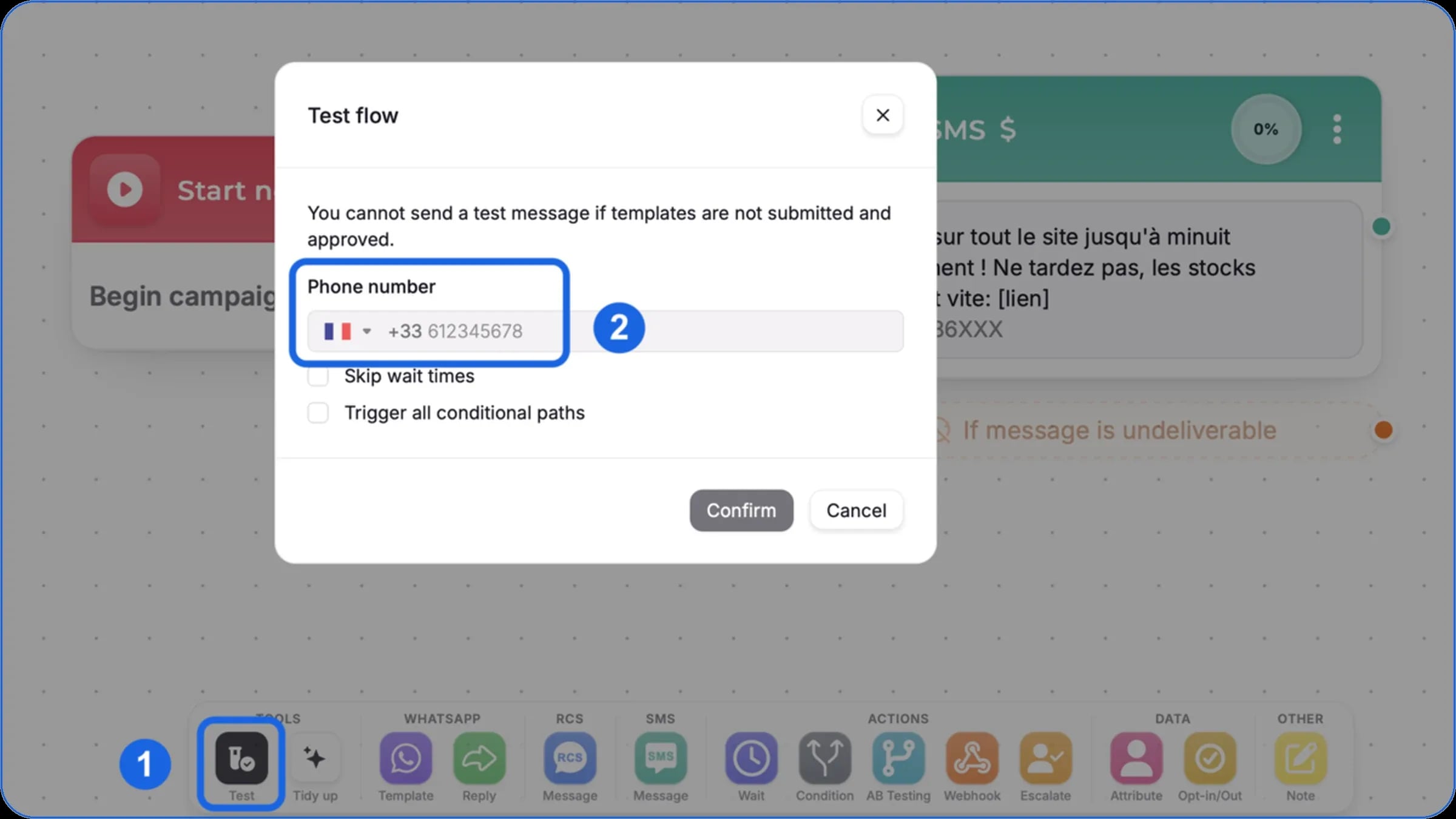
Toute personne ayant accès à votre espace WAX peut réaliser ces vérifications. Pour cela :
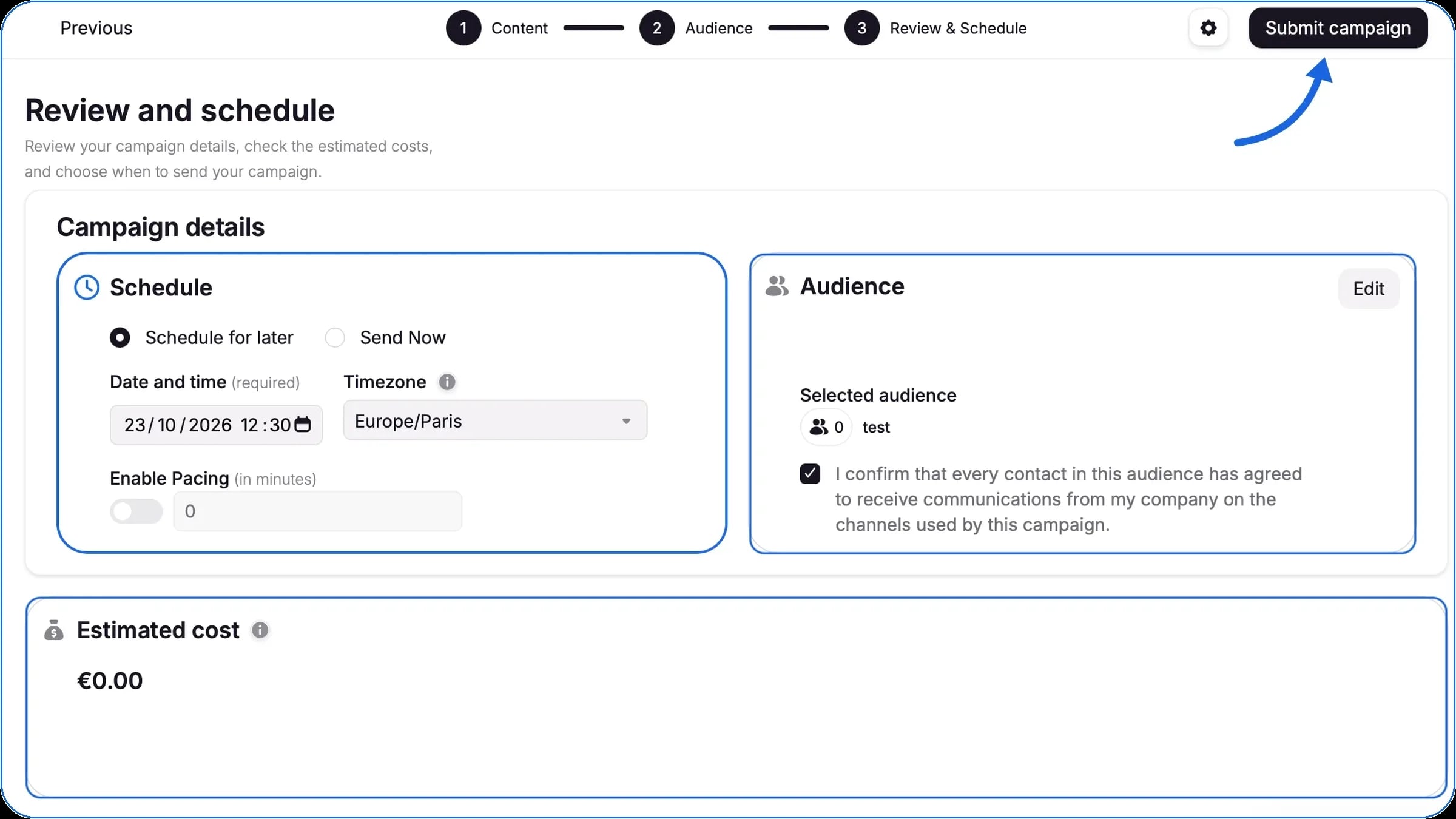
Une fois le message validé, il ne vous reste plus qu’à planifier la diffusion de votre campagne auprès de votre audience :
Vous pouvez ensuite suivre le changement de statut de votre campagne SMS (Scheduled, In progress, Completed).
Dès que le statut passe à « Completed », vous pouvez consulter vos indicateurs de performance pour mesurer l’efficacité de votre campagne marketing :
Ces résultats vous permettent d’ajuster votre stratégie, de perfectionner la composition de vos segments et d’optimiser l’impact de vos prochaines campagnes SMS.
Exemples de campagnes SMS à fort ROI, étapes de création, prix et checklist : les clés pour engager vos clients avec WAX.
Tout ce qu’il faut savoir sur le SMS marketing : avantages, réglementation, étapes clés et exemples concrets pour booster votre ROI.
Les 7 étapes pour lancer une campagne WhatsApp, nos bonnes pratiques et 5 exemples pour engager vos clients et vendre plus avec WAX.
Un chatbot classique répond aux questions. Les conversations WAX convertissent : elles qualifient, recommandent et vendent, parce qu’une vraie conversation génère plus de revenus qu’un questionnaire automatique.